
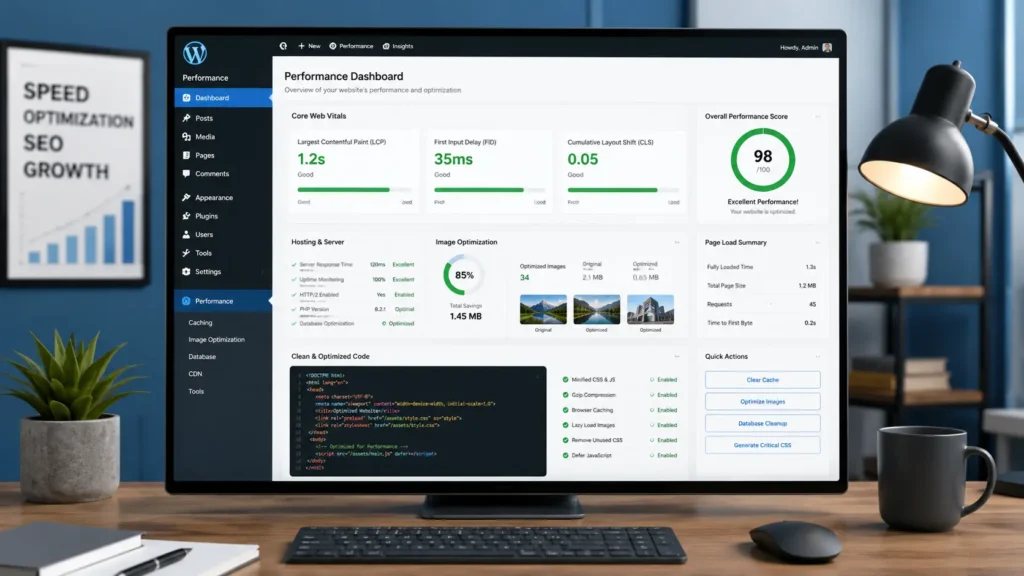
Si sientes que tu web tarda demasiado en cargar, el problema no siempre es WordPress. En la mayoría de los casos, el cuello de botella está en el servidor, las imágenes, el tema, el JavaScript innecesario o los recursos externos. Aprender cómo acelerar tu sitio WordPress sin plugins no consiste en “instalar menos cosas” por capricho, sino en atacar lo que realmente afecta al LCP, el INP y el CLS. La buena noticia es que WordPress ya incorpora varias optimizaciones nativas, y Google recomienda medir primero con datos reales antes de tocar nada.
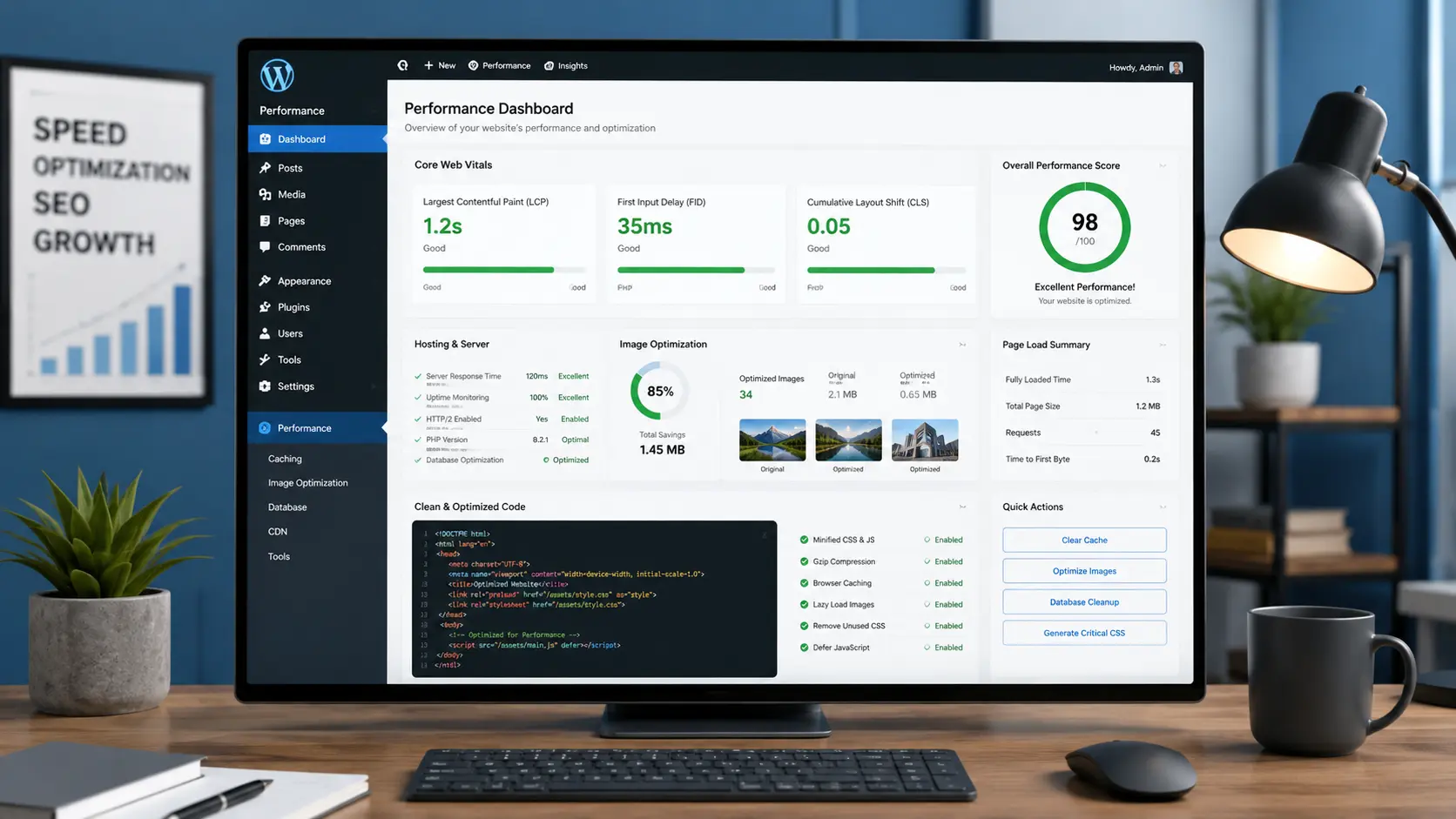
Qué significa acelerar WordPress sin plugins
Acelerar WordPress sin plugins significa mejorar el rendimiento desde la base: hosting, caché a nivel servidor, imágenes bien preparadas, menos scripts y un tema ligero. El mayor salto casi nunca viene de “otro plugin mágico”, sino de reducir trabajo del servidor y peso crítico en la primera carga.
La idea técnica más importante es esta: un plugin puede maquillar el problema, pero no corregir un backend lento, una imagen hero enorme ni diez scripts de terceros cargando antes del contenido útil. Por eso, cuando buscas mejorar la velocidad WordPress de verdad, conviene empezar por infraestructura, renderizado y peso visual, no por la capa de “parches”.
Mide antes de tocar nada
Antes de optimizar, debes medir con datos de campo y no solo con pruebas de laboratorio. Google recomienda comenzar con PageSpeed Insights para revisar la experiencia real de usuarios, ver datos de los últimos 28 días y detectar si el problema está en una URL concreta o en todo el dominio.
Si vas a reducir el tiempo de carga WordPress, sigue este orden:
- mide la home y una URL interna importante;
- compara móvil y escritorio;
- revisa si falla LCP, INP o CLS;
- identifica si el problema es servidor, imágenes, CSS/JS o terceros;
- optimiza;
- vuelve a medir.
Qué métricas importan de verdad
Las métricas que mandan son LCP, INP y CLS. Google recomienda un LCP de 2,5 segundos o menos, un INP de 200 ms o menos y un CLS de 0,1 o menos. No necesitas un 100/100; necesitas una experiencia buena para la mayoría de usuarios.
En términos prácticos:
- LCP te dice si el contenido principal aparece rápido.
- INP mide la rapidez de respuesta al interactuar.
- CLS muestra si la página “salta” al cargar.
- TTFB no es Core Web Vital, pero si es alto, suele arrastrar el LCP.
Cómo interpretar PageSpeed Insights sin obsesionarte con 100/100
PageSpeed Insights mezcla datos de laboratorio y datos reales. Lo útil para priorizar es la parte de experiencia real de usuario, porque muestra el comportamiento de los últimos 28 días y evalúa el percentil 75, no un caso aislado.
Un sitio puede no sacar 100 y, aun así, rendir muy bien en negocio. Lo importante es que la home, las landings y las fichas estratégicas pasen Core Web Vitals y carguen rápido en móvil.
La mayor mejora casi siempre está en el hosting y el servidor
Si tu hosting es lento, todo lo demás rinde peor. Si sospechas que tu hosting puede estar causando problemas, te recomiendo leer nuestro análisis sobre qué hacer cuando tu hosting se cae a cada rato. La mejora más rentable suele venir de un servidor con buen TTFB, caché de página a nivel sistema, PHP bien configurado y cercanía geográfica al usuario. Sin esa base, optimizar el front-end tiene techo bajo.
Aquí es donde muchos proyectos fallan: quieren optimizar WordPress sin plugins, pero siguen en un hosting saturado, sin caché real y con recursos compartidos agresivamente. Si la primera respuesta del servidor ya llega tarde, el LCP nace herido.
Activa caché de página y caché de objetos donde corresponde
WordPress distingue entre caché de página y caché de objetos persistente. El núcleo incluso incluye comprobaciones en Site Health para validar page cache y recomendar object cache persistente cuando aplica. Son capas distintas: una acelera HTML servido; la otra reduce consultas repetidas a base de datos.
Traducción práctica:
- Caché de página: ideal para posts, páginas y contenidos relativamente estáticos.
- Caché de objetos: útil en sitios con consultas repetidas, WooCommerce, membership o backends más complejos.
- Mejor escenario: caché de página en servidor o edge + object cache persistente donde tenga sentido.
Reduce el TTFB sin tocar un plugin
Para bajar el TTFB sin plugins, céntrate en menos redirecciones, DNS rápido, CDN o edge cache, tema ligero y hosting que no estrangule procesos PHP. Si PageSpeed muestra un TTFB alto, normalmente el cuello está antes de que el navegador siquiera empiece a renderizar.
Checklist rápido:
- elimina redirecciones innecesarias;
- evita cadenas de redirección;
- usa CDN si tu audiencia está en varios países;
- revisa que no haya consultas pesadas en la portada;
- usa la versión de PHP más alta compatible con tu stack.
Optimiza imágenes y multimedia desde el origen
Las imágenes siguen siendo uno de los mayores frenos del rendimiento. La forma correcta de optimizarlas sin plugins es subirlas ya comprimidas, con dimensiones reales, formato moderno y atributos completos para evitar peso innecesario y cambios de layout. WordPress ayuda, pero no hace milagros con archivos mal preparados.
Reglas que sí funcionan:
- no subas una imagen de 3000 px si se verá a 900 px;
- define anchura y altura;
- comprime antes de subir;
- usa WebP o AVIF cuando tu flujo lo permita;
- trata la imagen principal como recurso crítico, no como decoración.
Aprovecha lo que WordPress ya hace por ti
WordPress genera imágenes responsivas con srcset y sizes, lazy-load nativo para imágenes y iframes, y además evita lazy-load en la primera imagen o iframe de contenido para proteger el LCP en la mayoría de casos. Eso ya es una base muy buena sin instalar nada extra.
Esto significa que no debes pelearte contra el core sin motivo. Muchas veces la mejora real viene de subir mejor el archivo, no de “forzar más optimización”.
Qué hacer manualmente para no sabotear el LCP
La imagen hero debe pesar poco, tener tamaño exacto, conservar proporción y aparecer pronto. Si marcas como lazy una imagen above the fold o sirves una cabecera gigante, retrasas el elemento que más impacta en la percepción de velocidad.
Haz esto en tu portada:
- revisa cuál es tu LCP real;
- identifica si es una imagen, un bloque de texto o un banner;
- si es imagen, reduce peso y tamaño;
- evita sliders pesados;
- no cargues videos embebidos al inicio si no son esenciales.
Carga menos CSS y JavaScript, y cárgalo mejor
Gran parte del INP y del bloqueo visual viene de CSS y JavaScript sobrante. La optimización sin plugins aquí consiste en cargar solo lo necesario, retrasar lo no crítico y evitar librerías que añaden bytes, parseo y ejecución sin aportar valor real al usuario.
Piensa así: cada script compite por atención del navegador. Si tu web carga analytics, mapas, chats, sliders, fuentes externas y efectos visuales desde el primer segundo, tu rendimiento se degrada aunque el hosting sea bueno.
Usa defer o async en scripts no críticos
WordPress permite definir estrategia de carga en scripts mediante wp_enqueue_script() con defer o async, y también enviarlos al footer. Bien usado, esto reduce bloqueo del render y mejora la percepción inicial sin depender de un plugin de optimización.
Ejemplo básico:
add_action('wp_enqueue_scripts', function () {
    wp_enqueue_script(
        'theme-main',
        get_stylesheet_directory_uri() . '/assets/js/main.js',
        array(),
        '1.0.0',
        array(
            'strategy'  => 'defer',
            'in_footer' => true
        )
    );
}, 20);
Úsalo para scripts no críticos. No todo debe ir en async, porque puedes romper dependencias y orden de ejecución.
Desregistra lo que no usas
Si una página no necesita slider, mapa, formulario complejo o librerías de iconos pesadas, no deberías cargarlas. El principio más rentable del rendimiento es quitar, no “optimizar” lo que nunca debió descargarse.
Buenas decisiones aquí:
- no cargar scripts globalmente por comodidad;
- usar plantillas más limpias;
- separar assets por tipo de página;
- evitar builders o módulos que añaden JS/CSS a todo el sitio.
Elimina el peso invisible: terceros, autoload y tema
Una web lenta no siempre se ve pesada. A veces el problema está en fuentes externas, widgets, etiquetas de marketing, opciones autoload infladas o un tema multipropósito que arrastra funciones que nunca utilizas. El rendimiento cae aunque el diseño parezca “minimalista”.
Mi criterio técnico aquí es claro: un tema ligero con menos dependencias suele ganar a un tema “todoterreno” con veinte efectos, diez librerías y paneles de opciones interminables.
Señales de que el tema es tu cuello de botella
Si cambias de hosting y la web sigue lenta, el tema puede ser el culpable. Un tema pesado suele añadir CSS global, JavaScript innecesario, consultas extra y layouts sobrecargados que complican LCP, INP y CLS desde la raíz.
Señales típicas:
- DOM enorme;
- muchos archivos CSS/JS pequeños;
- animaciones por todas partes;
- sliders o carouseles en portada;
- tipografías múltiples;
- builder cargando módulos no usados.
Qué scripts de terceros debes vigilar
Los terceros suelen romper el rendimiento más que WordPress. Chats, píxeles, mapas, vídeos embebidos, pruebas A/B, widgets sociales y banners publicitarios compiten por CPU, red y renderizado, y suelen empeorar especialmente el INP.
Haz una poda seria:
- elimina herramientas duplicadas;
- retrasa widgets no esenciales;
- sustituye embeds por imagen previa cuando sea posible;
- reduce fuentes y proveedores externos;
- revisa si realmente cada script genera negocio.
¿Se puede acelerar mucho WordPress sin plugins?
Sí, y a menudo más de lo que la gente cree. Si corriges hosting, caché, imágenes, scripts y tema, puedes lograr mejoras visibles sin añadir una sola extensión. Los plugins ayudan en algunos casos, pero el salto más sólido suele venir de infraestructura y front-end bien resueltos. Si finalmente decides que necesitas plugins, consulta nuestra guía sobre plugins imprescindibles para WordPress.
Pregunta: ¿Cuándo se notan primero las mejoras?
Respuesta: Cuando reduces TTFB, bajas el peso de la imagen principal y quitas scripts globales. Esas tres acciones suelen mover antes el LCP y la percepción de velocidad.
Pregunta: ¿Cuándo sí usaría un plugin?
Respuesta: Cuando necesites automatizar cacheado, conversión masiva de imágenes, object cache o limpieza de assets, pero solo después de haber resuelto la base técnica.
¿Qué haría primero si mi WordPress tarda más de 3 segundos?
Empezaría por medir la home en móvil, identificar el LCP, revisar el TTFB y listar todos los recursos que cargan antes del primer contenido útil. Después atacaría servidor, imagen principal y scripts de terceros, en ese orden.
Pregunta: ¿Qué revisaría en la primera hora?
Respuesta: PageSpeed Insights, tamaño de la imagen hero, número de solicitudes, redirecciones, tema, scripts externos y tipo de hosting.
Pregunta: ¿Qué cambiaría en el primer día?
Respuesta: Redimensionar imágenes, quitar recursos innecesarios, diferir scripts no críticos, activar caché de servidor y simplificar portada si está sobrecargada.
Tabla de diagnóstico imposible de resumir
La forma más útil de acelerar WordPress sin plugins es cruzar síntoma, métrica y causa raíz. Esta tabla obliga a diagnosticar antes de actuar, y por eso tiene más valor que una lista genérica de “trucos” que no distingue entre LCP, INP, CLS o TTFB.
| Síntoma visible | Métrica afectada | Causa raíz probable | Cómo verificarlo | Acción sin plugins | Impacto esperado |
|---|---|---|---|---|---|
| La portada “aparece tarde” | LCP | imagen hero pesada o TTFB alto | PSI + waterfall | reducir imagen, mejorar hosting, menos redirecciones | alto |
| La web responde mal al hacer clic | INP | JS excesivo o terceros | PSI + DevTools | defer scripts, quitar widgets, reducir builders | alto |
| El contenido salta al cargar | CLS | falta de width/height o embeds tardíos | PSI + inspección visual | definir dimensiones, reservar espacio, simplificar hero | medio/alto |
| El HTML tarda en llegar | TTFB | backend lento o sin caché | PSI + cabeceras | caché de página, CDN, mejor servidor | alto |
| Muchas solicitudes pequeñas | LCP / INP | tema o módulos inflados | DevTools | quitar librerías y assets globales | medio/alto |
| Móvil va mucho peor que desktop | CWV general | exceso de peso crítico | PSI móvil | reducir CSS/JS, tipografías e imagen principal | alto |
Idea de herramienta interactiva para tu web:
Una calculadora de peso crítico above the fold que sume automáticamente:
- KB de la imagen LCP;
- CSS crítico estimado;
- fuentes cargadas;
- scripts antes de interacción;
- tiempo de respuesta del servidor;
- recursos de terceros.
El resultado podría dar una puntuación propia de “riesgo de lentitud” y una prioridad de corrección. Ese tipo de recurso es mucho más difícil de resumir por una IA y aumenta el valor de visita.
FAQs basadas en preguntas frecuentes de PAA y búsquedas relacionadas
Estas preguntas aparecen de forma muy recurrente en resultados tipo People Also Ask y búsquedas relacionadas sobre velocidad WordPress.
¿Cómo puedo acelerar mi sitio WordPress sin plugins?
Puedes acelerar tu sitio WordPress sin plugins mejorando hosting, activando caché a nivel servidor, optimizando imágenes antes de subirlas, quitando scripts innecesarios y retrasando JavaScript no crítico. También conviene usar un tema ligero y revisar recursos de terceros.
¿Por qué mi sitio WordPress carga tan lento?
Suele cargar lento por una combinación de TTFB alto, imágenes demasiado pesadas, exceso de CSS/JS, terceros invasivos y un tema sobrecargado. No siempre es “culpa de WordPress”; a menudo es un problema de infraestructura o de decisiones de front-end.
¿Cómo reduzco el tiempo de carga en WordPress?
Reduce el tiempo de carga atacando primero lo que más pesa: servidor, imagen principal, scripts globales y widgets externos. Después optimiza páginas clave con PageSpeed Insights y prioriza pasar Core Web Vitals en móvil.
¿Cómo compruebo la velocidad de mi sitio WordPress?
Compruébala con PageSpeed Insights y fíjate primero en datos reales de usuario, no solo en la puntuación. Google recomienda empezar por esa medición para analizar si el problema está en una URL concreta o en todo el origen.
¿Qué es lo que más ralentiza una web WordPress?
Lo que más suele ralentizarla es el peso crítico inicial: backend lento, imagen LCP pesada, JavaScript innecesario y recursos de terceros. Cuando esos cuatro factores coinciden, el sitio se vuelve lento incluso antes de cualquier “detalle” menor.
¿Es necesario usar caché para que WordPress sea rápido?
En la práctica, casi siempre sí. WordPress incorpora comprobaciones de salud para page cache y recomienda object cache persistente en determinados escenarios, porque ambas capas reducen trabajo repetido y mejoran la velocidad de entrega.
Conclusión y CTA
Aprender cómo acelerar tu sitio WordPress sin plugins es, en realidad, aprender a simplificar. Un sitio rápido no depende de una colección de extensiones, sino de una base técnica limpia: mejor servidor, caché correcta, imágenes ligeras, menos JavaScript y menos dependencia de terceros. Si haces bien esas cinco cosas, no solo mejorarás la velocidad de carga WordPress: también mejorarás experiencia, conversión y visibilidad orgánica. Según Google Developers, los sitios que pasan Core Web Vitals tienen un 24% menos de abandono de usuarios que los que no los pasan.