WordPress mueve más del 43% de toda la web, según W3Techs. Eso son millones de sitios sobre la misma base, pero también millones de propietarios repitiendo los mismos fallos. Unos son inocentes; otros pueden costarte la indexación, la seguridad o los clientes.
En este artículo recopilo los errores más comunes en WordPress que veo una y otra vez en auditorías, con la solución concreta para cada uno. No es una lista genérica de consejos: es un diagnóstico real con datos, pasos y buenas prácticas que puedes aplicar hoy.
Table of Contents
1. No actualizar WordPress, temas y plugins
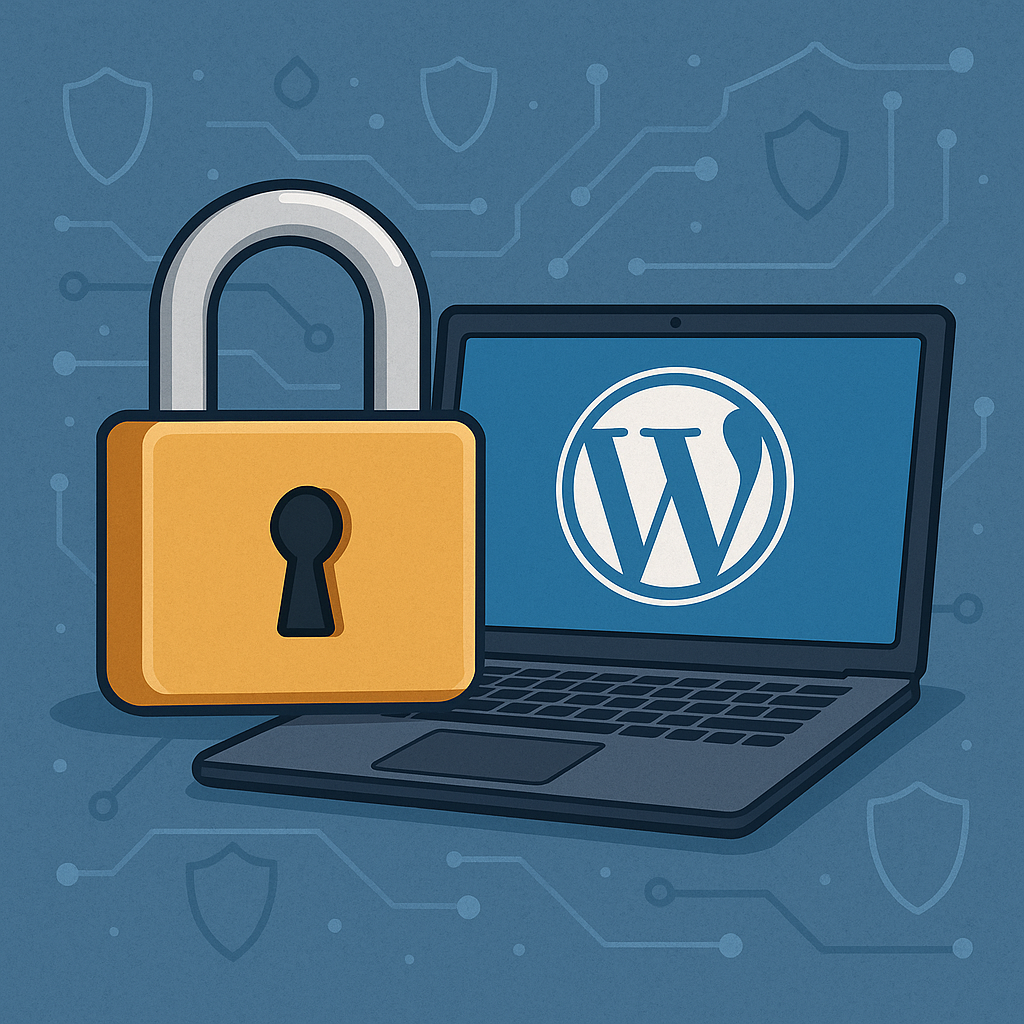
Según Sucuri, el 56% de los sitios WordPress comprometidos ejecutan versiones de WordPress, tema o plugin con vulnerabilidades conocidas y parche disponible. La mitad de las intrusiones se podrían evitar simplemente actualizando.
El miedo a que una actualización rompa algo es legítimo, pero la solución no es dejar de actualizar, sino hacerlo con método:
- Haz una copia de seguridad completa antes de cada actualización importante.
- Actualiza primero en staging si tu hosting lo permite.
- Prioriza las actualizaciones de seguridad (marcadas en rojo).
- Programa una revisión semanal de actualizaciones pendientes.
2. Contraseñas débiles y nombre de usuario por defecto
Los ataques de credential stuffing (probar combinaciones de usuario y contraseña por masivo) son la forma más común de comprometer sitios WordPress. Si tu contraseña es “admin123” o “WordPress2025”, estás regalando acceso.
Errores típicos:
- Usar “admin” como nombre de usuario (sigue presente en la mayoría de sitios).
- Contraseñas de menos de 12 caracteres.
- Reutilizar la misma contraseña entre hosting, WordPress y correo.
- No activar la autenticación en dos pasos (2FA).
Solución: usa un gestor de contraseñas (Bitwarden, 1Password) para generar contraseñas de 16+ caracteres y activa 2FA con WP 2FA o Wordfence. Si todavía tienes el usuario “admin”, crea uno nuevo único y migra tus publicaciones a ese autor.
3. No realizar copias de seguridad regulares
Una copia de seguridad es tu seguro digital. Sin ella, una actualización fallida, un hackeo o un error humano puede significar la pérdida total del sitio. El 29% de las primeras copias que se realizan fallan, por eso debes probar restaurarlas en staging.
Qué debe incluir:
- Base de datos completa (no solo archivos).
- Archivos de WordPress (tema, plugins, uploads).
- Almacenamiento externo (Google Drive, S3) para sobrevivir a un fallo del servidor.
- Automatización diaria con retención de al menos 30 días.
Opciones fiables: UpdraftPlus (gratuito para básicos), BlogVault o ManageWP. Verifica siempre que puedas restaurar sin depender del soporte del hosting.
4. No usar HTTPS
En 2026 no tener HTTPS es tener la puerta abierta. Chrome marca como “No seguro” cualquier sitio sin SSL, y más del 95% del tráfico de Google se sirve por HTTPS (Backlinko). Además, HTTP/2 y HTTP/3, que mejoran la velocidad, requieren SSL.
Solución: activa el certificado Let’s Encrypt desde el panel de hosting y redirige todo el tráfico con Really Simple SSL. Actualiza también los enlaces internos para evitar contenido mixto.
5. No optimizar la velocidad del sitio
Según Google, el 53% de los usuarios abandona un sitio que tarda más de 3 segundos en cargar en móvil, y Core Web Vitals ya es factor de ranking. Los puntos de mayor impacto:
- Imágenes sin comprimir: una foto puede pesar 5-8 MB. Redúcela a 200 KB antes de subirla.
- Sin caché de página: cada visitante ejecuta PHP completo. Activa W3 Total Cache, WP Super Cache o LiteSpeed Cache.
- Demasiados plugins: importa la calidad, no el número.
- PHP desactualizado: PHP 8.x es mucho más rápido que 7.x.
- Sin CDN: Cloudflare reduce la carga de assets hasta un 50%.
Para un diagnóstico completo, consulta cómo acelerar tu sitio WordPress sin plugins.
6. Gestionar mal los permisos de usuario
El error más común es dar permisos de Administrador a quien solo necesita escribir. Un autor con acceso admin puede, sin querer, eliminar el tema, desactivar plugins críticos o tocar la configuración general.
Regla de oro: cada usuario tiene el rol mínimo necesario. Quien solo redacta, rol de Autor; quien edita páginas, Editor. Reserva el Administrador para el equipo técnico de confianza y revisa la lista de usuarios periódicamente.
7. Ignorar el SEO básico
Los errores de SEO más frecuentes en WordPress:
- No tener plugin SEO (Rank Math, Yoast) que gestione títulos, metas y schema.
- Contenido duplicado por múltiples URLs (categorías, etiquetas) sin canonical.
- Imágenes sin alt text (accesibilidad y señal para Google Images).
- Sin sitemap XML, lo que retrasa la indexación.
- URLs largas sin palabras clave por no configurar los permalinks.
Si tu página desapareció de Google, revisa por qué tu página web desapareció de Google y cómo solucionarlo.
8. Instalar demasiados plugins (o los equivocados)
No existe un número mágico: un sitio con 30 plugins ligeros puede ir más rápido que uno con 5 mal programados. El problema aparece cuando hay plugins duplicados, abandonados hace más de un año, de fuentes no oficiales (error gravísimo) o sin probar su compatibilidad.
Consulta nuestra guía de plugins imprescindibles para WordPress para no equivocarte en la selección.
Errores más comunes en WordPress y su impacto real
| Error | Riesgo principal | Dificultad | Esfuerzo |
|---|---|---|---|
| No actualizar | Seguridad | Baja | 15 min/semana |
| Contraseñas débiles | Seguridad | Baja | 30 min |
| Sin backups | Pérdida de datos | Baja | 1 hora |
| Sin HTTPS | SEO + Seguridad | Baja | 15 min |
| Velocidad | SEO + UX | Media | 2-4 horas |
| Permisos | Seguridad | Baja | 20 min |
| SEO | Visibilidad | Media | 2-3 horas |
| Exceso de plugins | Rendimiento | Media | 1-2 horas |
Preguntas frecuentes
¿Cuántos plugins debo tener en WordPress como máximo?
No hay un número límite. Lo que importa es la calidad: un plugin bien programado no afecta al rendimiento. Evita plugins duplicados, abandonados o de fuentes no oficiales, y revisa tu lista cada trimestre.
¿Cómo sé si mi WordPress ha sido hackeado?
Señales claras: redirecciones sospechosas, avisos de Search Console por malware, contenido que no has creado, caída brusca de tráfico o tu web marcada como ‘no segura’. Escanea con Wordfence o Sucuri y restaura desde una copia limpia.
¿Actualizar WordPress puede romper mi sitio?
Puede pasar con temas o plugins incompatibles. Por eso: 1) copia de seguridad antes, 2) actualiza primero en staging, 3) prioriza las actualizaciones de seguridad.
¿Qué plugin de seguridad es mejor para WordPress?
Las tres más fiables son Wordfence (gratuito, firewall y escaneo), Sucuri (premium, protección CDN y limpieza) e iThemes Security (hardening). Para la mayoría de sitios, Wordfence gratuito es suficiente.
¿Cómo optimizo mi base de datos de WordPress sin plugins?
Desde phpMyAdmin, selecciona la base de datos y ejecuta ‘Optimizar tabla’ en cada tabla. Puedes eliminar revisiones con DELETE FROM wp_posts WHERE post_type = ‘revision’. Para automatizarlo usa WP-Optimize.
Conclusión
Evitar los errores más comunes en WordPress no requiere conocimientos avanzados: requiere hábito y método. Una copia de seguridad semanal, actualizaciones con pruebas previas, HTTPS activo y un plugin SEO configurado ya te sitúan por encima de la mayoría de sitios WordPress.